Backups richtig machen: Die 3-2-1-Regel für zu Hause
Defekte Festplatte, Erpressungstrojaner, versehentlich gelöscht: Mit der 3-2-1-Regel und den richtigen Programmen sind Fotos, Projekte und Spielstände sicher.

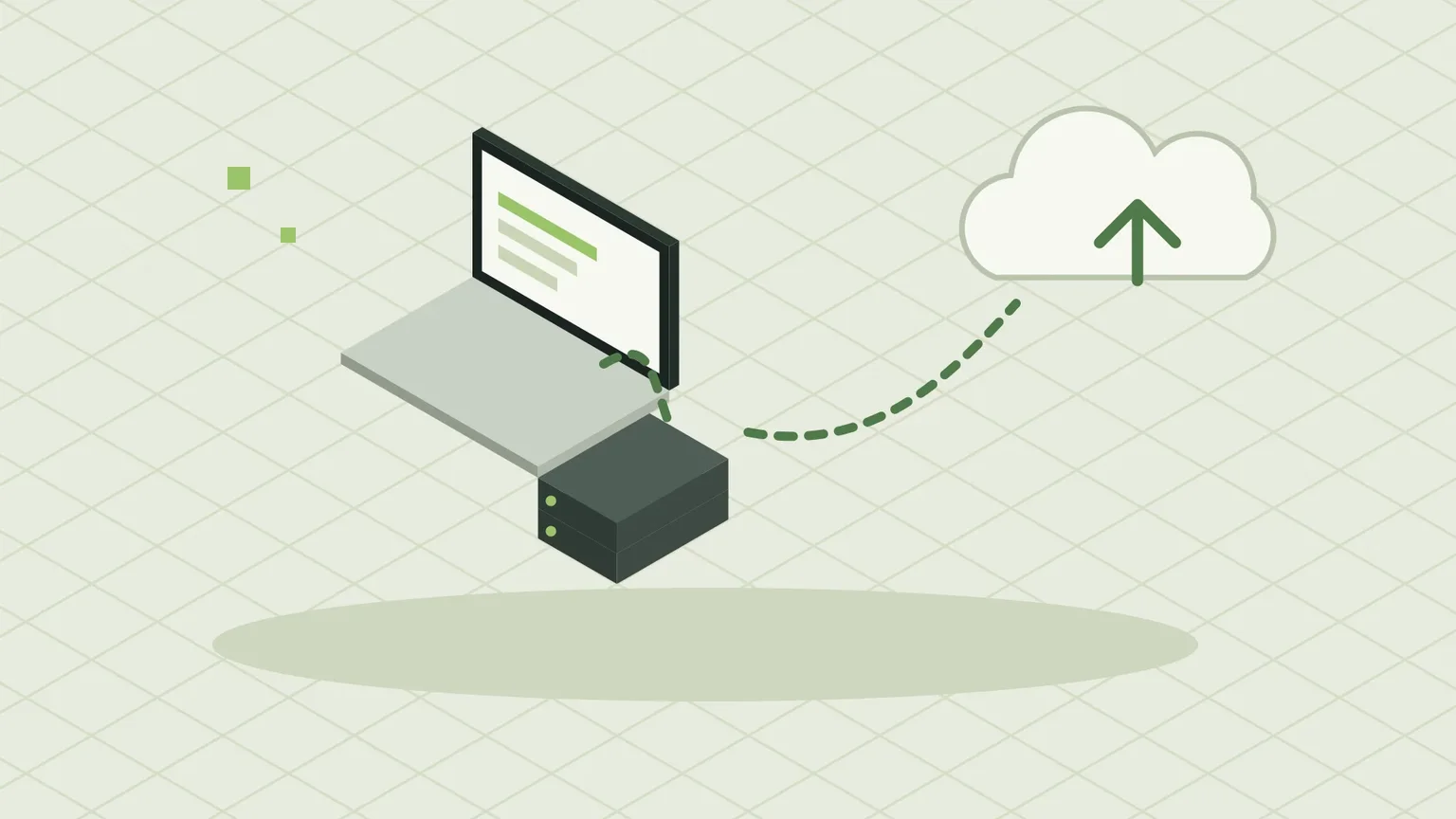
Ein Backup merkt man erst, wenn man es braucht. Und dann ist es oft zu spät. Festplatten und SSDs gehen ohne Vorwarnung kaputt, Laptops werden gestohlen, Erpressungstrojaner verschlüsseln alles, was sie erreichen, und manchmal löscht man einfach den falschen Ordner. Dieser Ratgeber zeigt, wie eine Datensicherung für zu Hause aussieht, die all das übersteht, ohne viel Arbeit zu machen.
Die 3-2-1-Regel
Die Regel ist alt und gilt bis heute als Grundlage jeder vernünftigen Datensicherung:
- 3 Kopien deiner Daten: das Original und zwei Sicherungen
- auf 2 verschiedenen Speichermedien, zum Beispiel interne SSD und externe Festplatte
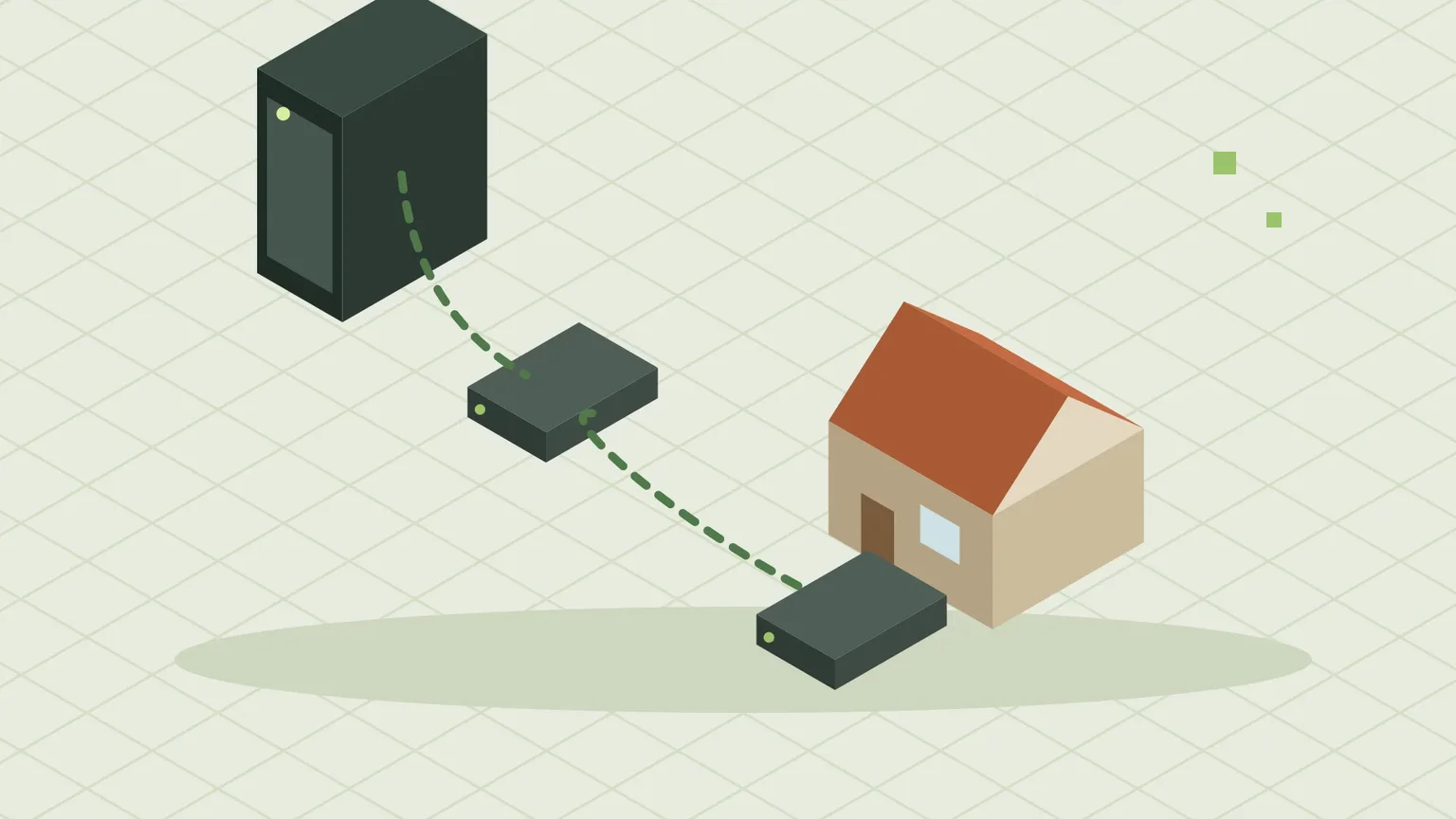
- davon 1 Kopie außer Haus, etwa in einer Cloud oder bei Familie oder Freunden
Der Gedanke dahinter: Ein einzelnes Ereignis darf nie alle Kopien gleichzeitig treffen. Ein Blitzschlag erwischt PC und angeschlossene Platte, ein Wohnungsbrand alles im Haus, ein Trojaner jedes Laufwerk, das gerade verbunden ist.
Was gehört ins Backup?
Alles, was du nicht wieder herunterladen kannst: Fotos und Videos, Dokumente, eigene Projekte wie 3D-Modelle oder Code, Spielstände von Spielen ohne Cloud-Speicherung, Konfigurationsdateien deiner Server und die Notfallunterlagen zu deinen Konten wie Wiederherstellungscodes und die Sicherung deiner Authenticator-App.
Programme und Spiele selbst musst du nicht sichern. Die lassen sich neu installieren. Ein komplettes Systemabbild ist praktisch, um nach einem Plattenausfall schnell weiterzuarbeiten, ersetzt aber nicht die Sicherung der eigenen Dateien.
Die passenden Programme
Ein Backup, das du von Hand anstoßen musst, wird früher oder später vergessen. Nimm deshalb ein Programm, das automatisch und regelmäßig sichert und ältere Versionen aufbewahrt.
| System | Programm | Hinweis |
|---|---|---|
| macOS | Time Machine | eingebaut, sichert stündlich auf externe Platte oder NAS |
| Windows | Dateiversionsverlauf | eingebaut, sichert Ordner mit Versionen auf externe Platte |
| Windows, macOS, Linux | Kopia | quelloffen, mit Oberfläche, verschlüsselt, auch in die Cloud |
| Windows, macOS, Linux | restic | quelloffen, Kommandozeile, verschlüsselt, sehr zuverlässig |
Für die Kopie außer Haus eignen sich Speicherdienste, auf die Kopia oder restic direkt sichern können, zum Beispiel per S3 oder SFTP. Beide verschlüsseln die Daten auf deinem Rechner, bevor sie hochgeladen werden. Der Anbieter sieht nur unlesbare Blöcke. Bewahr das Passwort für das Backup gut auf, ohne es kommst du selbst auch nicht mehr an die Daten.
Schutz vor Erpressungstrojanern
Eine externe Platte, die ständig am Rechner hängt, wird bei einem Angriff mit verschlüsselt. Zwei Gegenmittel:
- Mindestens eine Sicherung ist offline, die Platte wird nur zum Sichern angeschlossen und danach wieder getrennt.
- Oder die Sicherung liegt an einem Ort, an dem der Rechner selbst nichts löschen kann. Manche Cloud-Speicher und NAS-Systeme bieten dafür unveränderliche Snapshots.
In Fachkreisen wird die Regel deshalb manchmal zu 3-2-1-1-0 erweitert: eine Kopie offline oder unveränderlich und null Fehler bei der Prüfung.
Wiederherstellung testen
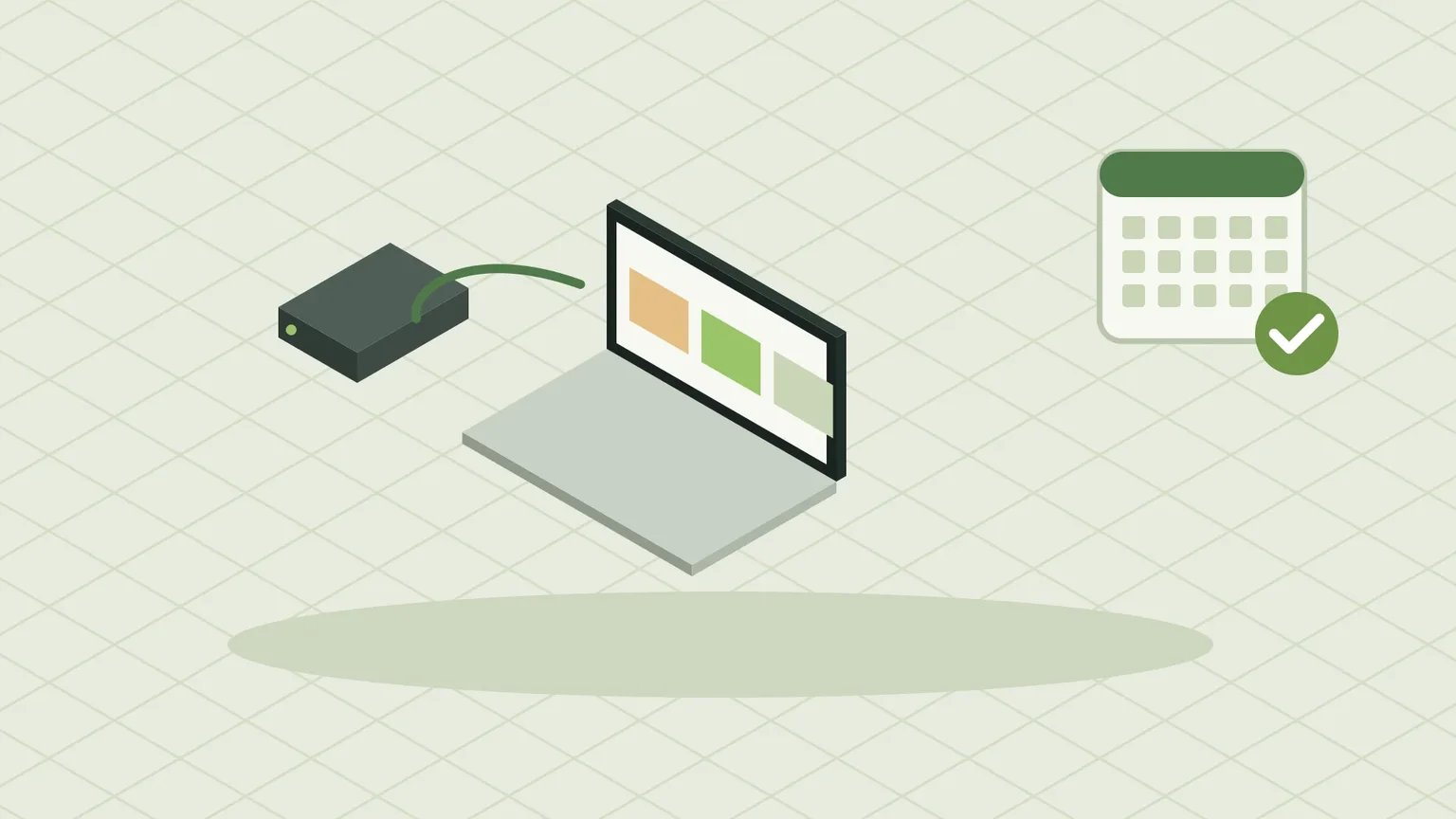
Die wichtigste Regel steht in keiner Abkürzung: Probier aus, ob du deine Daten zurückbekommst. Stell alle paar Monate einen zufälligen Ordner aus dem Backup an einem anderen Ort wieder her und öffne ein paar Dateien. Erst dann weißt du, dass das Backup funktioniert und dass du das Passwort noch kennst. Trag dir den Termin als wiederkehrende Erinnerung in den Kalender ein.
- Drei Kopien, zwei Medien, eine außer Haus
- Synchronisierte Cloud-Ordner und RAID ersetzen kein Backup
- Automatisch sichern lassen, mit Versionen und Verschlüsselung
- Eine Kopie offline oder unveränderlich gegen Trojaner
- Regelmäßig die Wiederherstellung testen
Wie sicherst du deine Daten? Zeig dein Setup in der Community oder frag nach, wenn du bei Kopia oder restic hängst.
- Apple Support: Mit Time Machine ein Backup eines Mac erstellen – support.apple.com/de-de/104984
- restic (Backup-Programm) – restic.net/
- Kopia (Backup-Programm) – kopia.io/
Kommentare
Noch keine Kommentare. Was meinst du dazu?
Mitreden? Melde dich an, um zu kommentieren.