Minecraft-Server mit Docker aufsetzen und Freunde einladen
Eigener Minecraft-Server statt gemieteter Slots: So startest du einen Paper-Server mit Docker Compose, schützt ihn mit einer Whitelist und machst ihn erreichbar.

Ein eigener Server für die Java Edition ist schneller aufgesetzt, als viele denken. Diese Anleitung nutzt das Docker-Image itzg/minecraft-server. Es lädt die Serversoftware selbst herunter, kümmert sich um die passende Java-Version und wird über ein paar Variablen eingestellt. Du musst keine JAR-Dateien von Hand verwalten.
Als Grundlage reicht jeder Linux-Rechner mit Docker, zum Beispiel ein alter PC, ein Mini-PC oder ein Raspberry Pi 5. Wie du Docker installierst, steht in unserer Anleitung zum Raspberry Pi als Heimserver, die Schritte gelten genauso für Debian und Ubuntu.
Wie viel Hardware brauchst du?
Minecraft-Server nutzen vor allem einen Prozessorkern stark. Hohe Taktrate ist deshalb wichtiger als viele Kerne. Grobe Richtwerte für einen Paper-Server:
| Spieler | Arbeitsspeicher für den Server | Hinweis |
|---|---|---|
| 2–5 | 3–4 GB | läuft auch auf einem Raspberry Pi 5 mit 8 GB |
| 5–15 | 6–8 GB | Mini-PC oder alter Desktop-PC |
| Modpacks | 8 GB und mehr | hängt stark vom Modpack ab |
Dazu kommt etwa 1 GB für das Betriebssystem. Eine SSD verkürzt die Ladezeiten neuer Chunks deutlich.
Schritt 1: Compose-Datei anlegen
Leg einen Ordner für den Server an und erstelle darin die Datei compose.yaml:
mkdir -p ~/minecraft && cd ~/minecraft
nano compose.yaml
Füg diesen Inhalt ein und trag bei WHITELIST und OPS eure Spielernamen ein:
services:
  minecraft:
    image: itzg/minecraft-server
    container_name: minecraft
    tty: true
    stdin_open: true
    restart: unless-stopped
    ports:
      - "25565:25565"
    environment:
      EULA: "TRUE"
      TYPE: "PAPER"
      VERSION: "LATEST"
      MEMORY: "4G"
      TZ: "Europe/Berlin"
      DIFFICULTY: "normal"
      MOTD: "Unser Server"
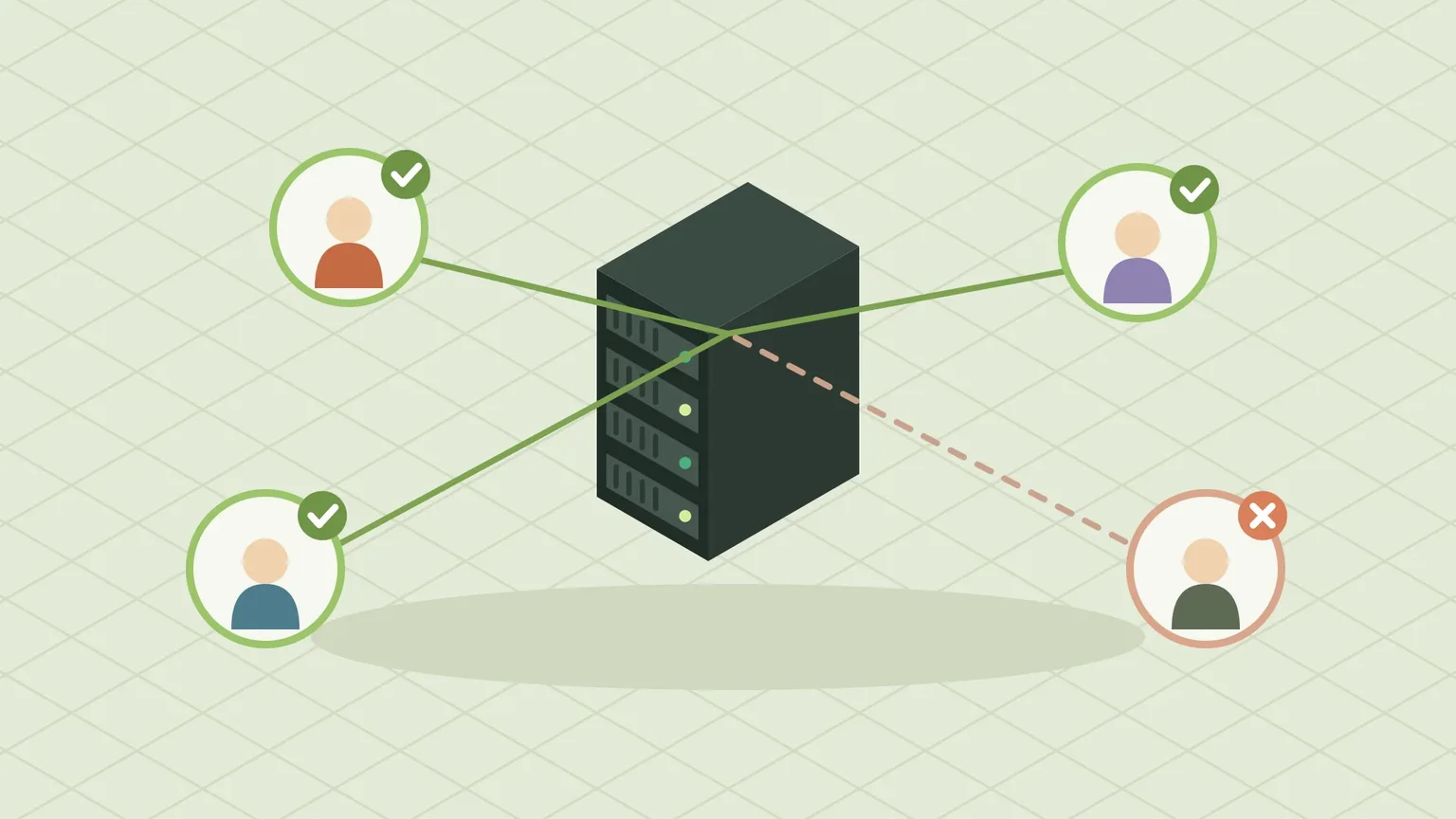
      WHITELIST: "DeinName,FreundEins,FreundZwei"
      ENFORCE_WHITELIST: "TRUE"
      OPS: "DeinName"
    volumes:
      - ./data:/data
Mit EULA: "TRUE" stimmst du den Lizenzbedingungen von Mojang zu. Lies sie einmal durch, der Link steht unten in den Quellen. TYPE: "PAPER" startet Paper statt des Vanilla-Servers. Paper verhält sich spielerisch fast gleich, läuft aber spürbar sparsamer und kann Plugins laden.
Schritt 2: Server starten
docker compose up -d
docker compose logs -f
Beim ersten Start lädt der Container Paper herunter und erzeugt die Welt. Das dauert ein paar Minuten. Sobald im Log eine Zeile mit Done und For help, type "help" erscheint, ist der Server bereit. Mit Strg+C verlässt du die Log-Ansicht, der Server läuft weiter.
Im eigenen Netz verbindest du dich jetzt im Spiel über „Mehrspieler → Server hinzufügen“ mit der IP-Adresse des Rechners, zum Beispiel 192.168.178.40.
Schritt 3: Serverkonsole und Whitelist
Das Image bringt rcon-cli mit. Darüber schickst du Befehle an den laufenden Server, ohne dich ins Spiel einzuloggen:
docker exec minecraft rcon-cli whitelist add NeuerSpieler
docker exec minecraft rcon-cli whitelist list
docker exec -it minecraft rcon-cli
Der letzte Befehl öffnet eine interaktive Konsole. Dort tippst du Befehle ohne Schrägstrich ein, etwa op DeinName oder time set day. Mit Strg+D kommst du wieder raus.
Schritt 4: Von außen erreichbar machen
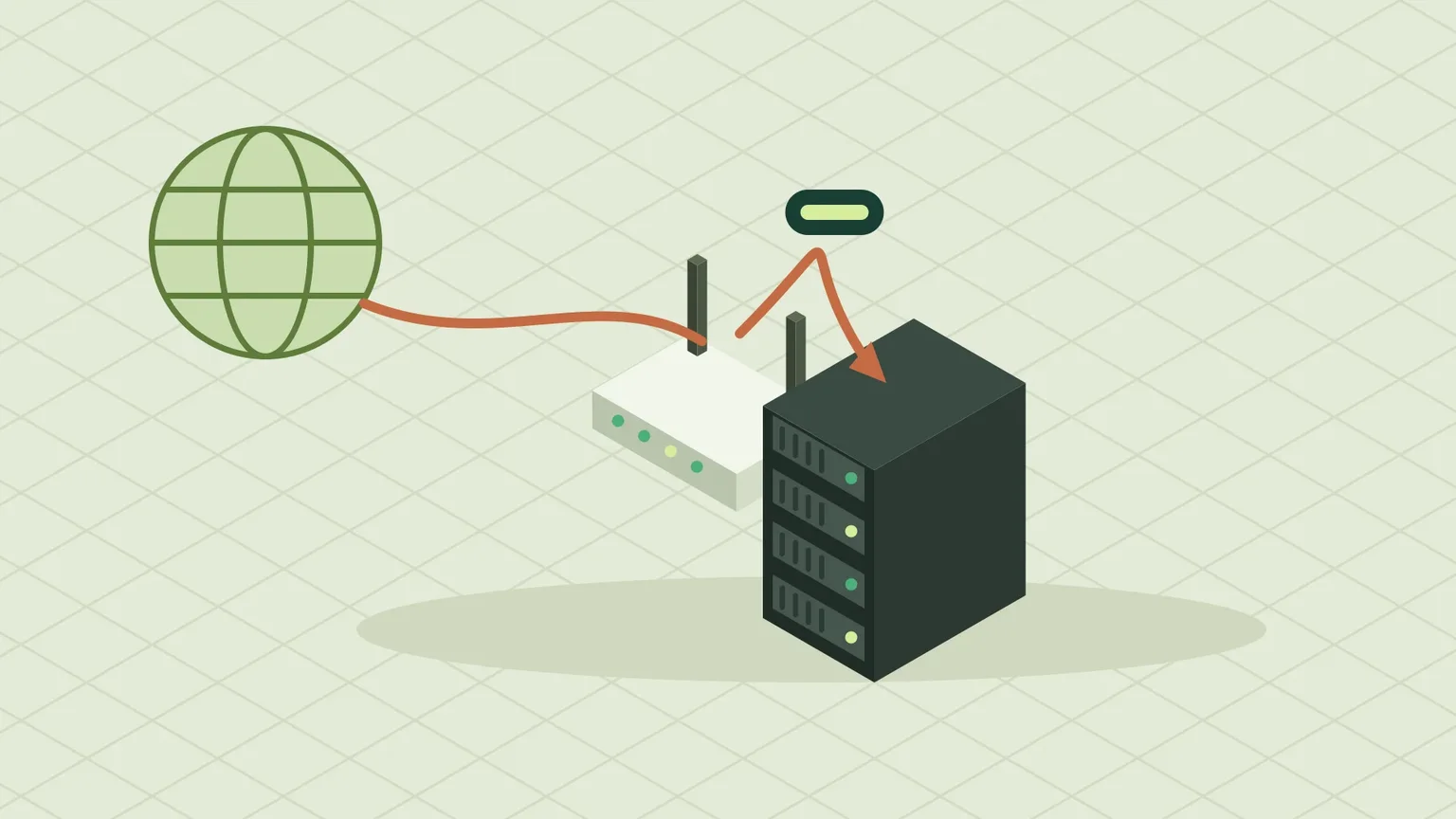
Damit Freunde von zu Hause mitspielen können, muss dein Router Verbindungen auf Port 25565 an den Server weiterleiten. Bei einer FRITZ!Box geht das unter „Internet → Freigaben → Portfreigaben“: Gerät auswählen, „Neue Freigabe“, Port 25565 mit Protokoll TCP freigeben.
Deine Freunde verbinden sich dann mit deiner öffentlichen IP-Adresse. Weil sich diese bei den meisten Anschlüssen regelmäßig ändert, richtest du am besten einen DynDNS-Namen ein. Bei der FRITZ!Box geht das kostenlos über MyFRITZ!.
Backups und Updates
Die komplette Welt und alle Einstellungen liegen im Ordner data. Für ein Backup speicherst du die Welt, hältst den Server kurz an und packst den Ordner ein:
docker exec minecraft rcon-cli save-all flush
docker compose stop
tar czf ~/minecraft-backup-$(date +%F).tar.gz data
docker compose start
Mit VERSION: "LATEST" holt sich der Server bei jedem Neustart die neueste Version. Das ist bequem, kann aber Plugins kaputt machen, die noch nicht angepasst sind. Wenn ihr Plugins nutzt, trag lieber eine feste Versionsnummer ein und erhöh sie erst, wenn alle Plugins mitziehen. Ein Image-Update holst du mit docker compose pull und docker compose up -d.
- Image
itzg/minecraft-servermitTYPE: "PAPER"und genugMEMORY - Whitelist von Anfang an aktiv, Spieler über
rcon-clieintragen - Port 25565/TCP im Router freigeben, DynDNS einrichten
- Bei DS-Lite auf VPN oder Tunnel ausweichen
- Vor Updates den Ordner
datasichern
Du betreibst schon einen Server und suchst Mitspieler oder Plugins? In der Gameserver-Ecke der Community bist du richtig.
- Dokumentation zum Docker-Image itzg/minecraft-server – docker-minecraft-server.readthedocs.io/en/latest/
- itzg/minecraft-server auf Docker Hub – hub.docker.com/r/itzg/minecraft-server
- Minecraft-EULA – minecraft.net/de-de/eula
Kommentare
Noch keine Kommentare. Was meinst du dazu?
Mitreden? Melde dich an, um zu kommentieren.