OBS Studio einrichten: Dein erster Stream Schritt für Schritt
Szenen bauen, Mikrofon sauber einstellen, Bitrate passend wählen: So richtest du OBS Studio für Twitch oder YouTube ein und vermeidest die typischen Anfängerfehler.

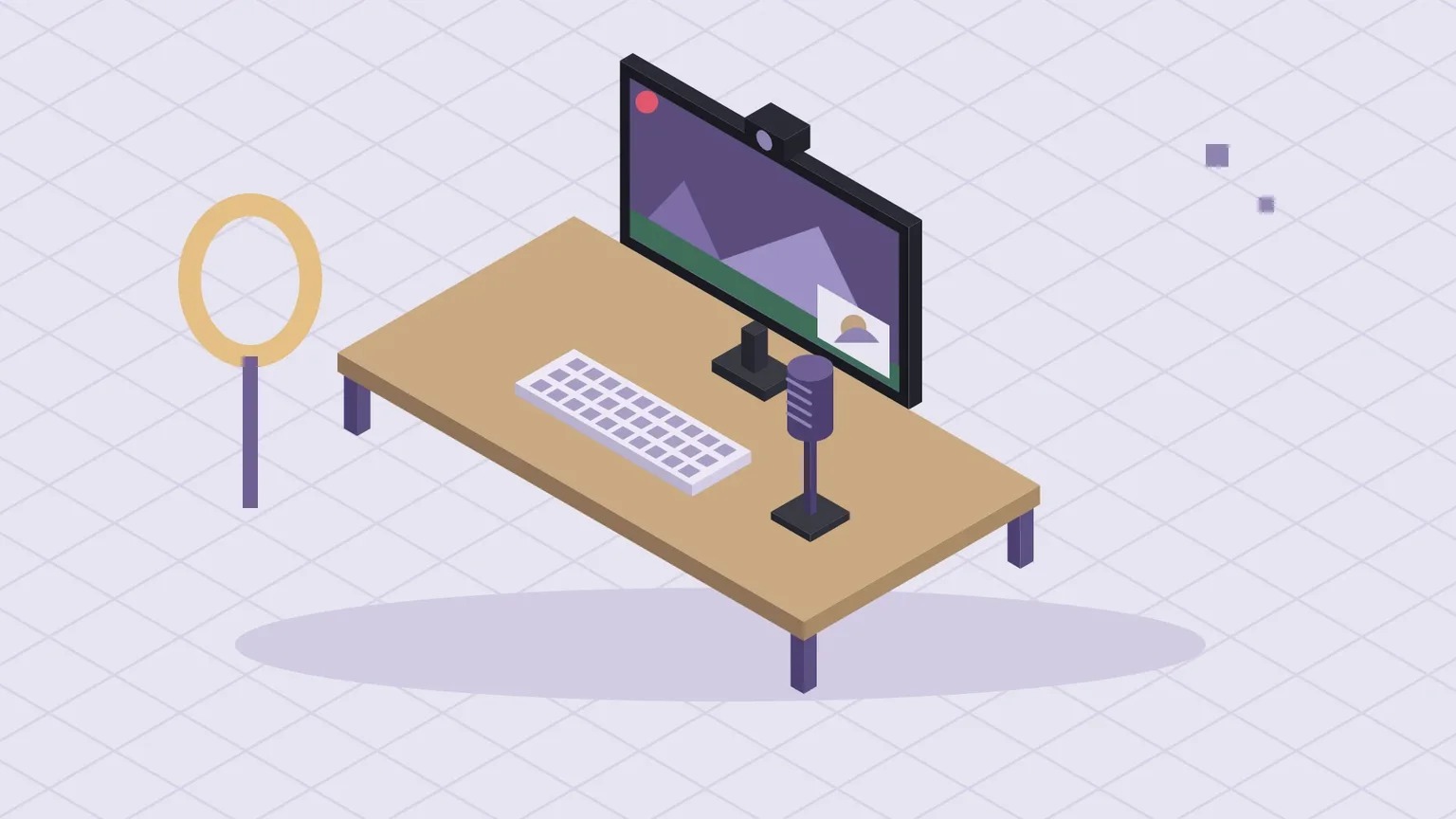
OBS Studio ist kostenlos, quelloffen und läuft unter Windows, macOS und Linux. Die meisten Streamerinnen und Streamer auf Twitch und YouTube nutzen es oder eine Variante davon. Beim ersten Öffnen wirkt das Programm leer und etwas technisch. Nach dieser Anleitung hast du eine Szene mit Spiel und Webcam, ein sauber klingendes Mikrofon und Einstellungen, die zu deiner Internetleitung passen.
OBS lädst du nur von der offiziellen Seite obsproject.com herunter. Unter Windows gibt es zusätzlich eine Version über Steam.
Schritt 1: Leitung messen und Assistent starten
Entscheidend für einen ruckelfreien Stream ist dein Upload, nicht der Download. Miss ihn mit einem Speedtest, am besten per LAN-Kabel. Plan für den Stream höchstens etwa 70 Prozent davon ein, damit Spiel, Discord und andere Geräte im Haushalt noch Luft haben.
Beim ersten Start bietet OBS den Assistenten für die automatische Konfiguration an. Du findest ihn später auch im Menü „Werkzeuge“. Wähle „Für das Streaming optimieren“, gib Auflösung und Bildrate an, verbinde deinen Twitch- oder YouTube-Account und lass den Bandbreitentest laufen. Der Assistent liefert eine brauchbare Grundeinstellung, die du in Schritt 4 noch anpasst.
Schritt 2: Szenen und Quellen
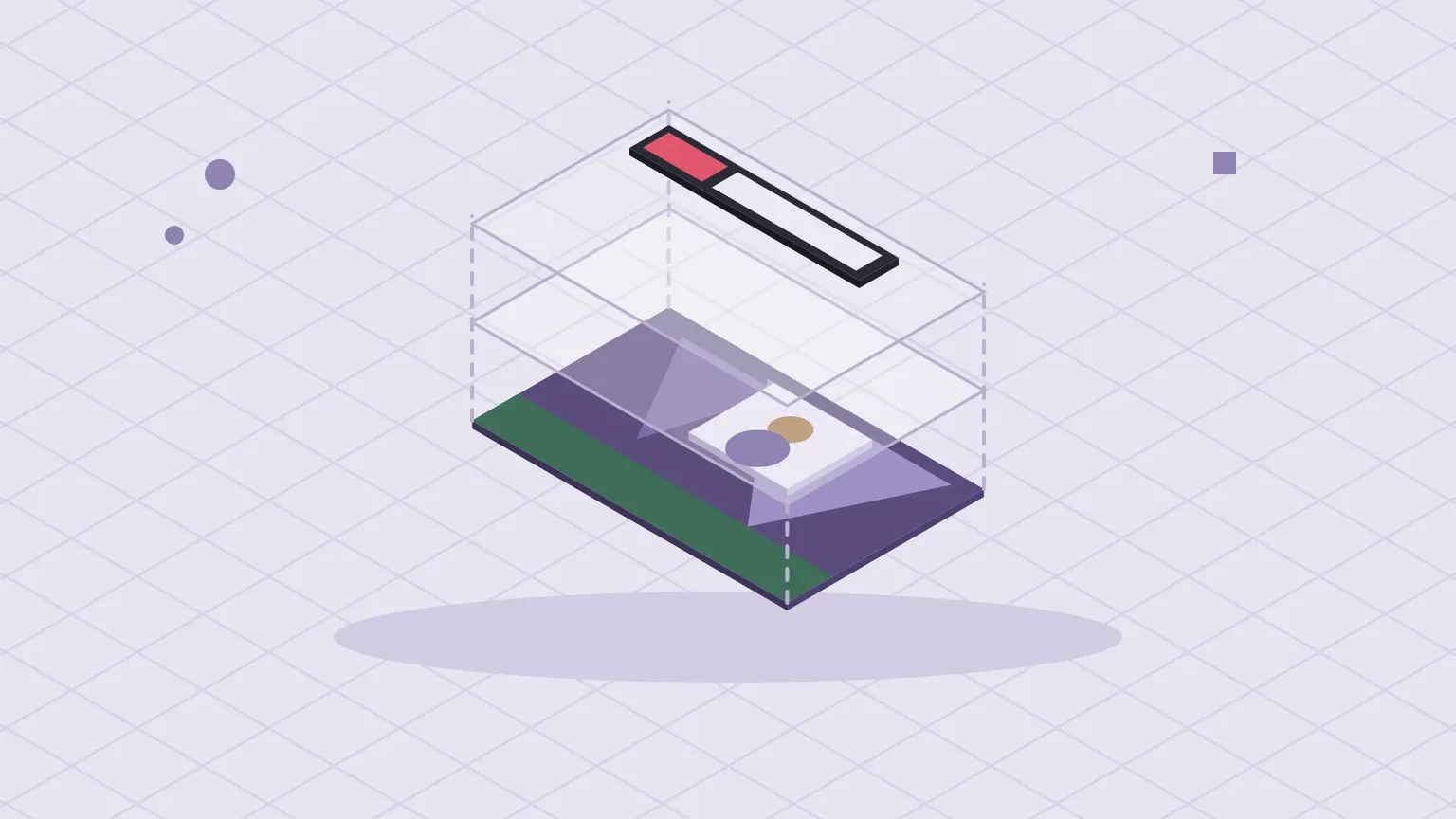
Eine Szene ist eine Bildschirmansicht, zum Beispiel „Spiel“, „Pause“ oder „Gleich geht's los“. Jede Szene besteht aus Quellen, die übereinanderliegen wie Ebenen in einem Bildbearbeitungsprogramm. Was in der Liste oben steht, liegt im Bild vorne.
Für die erste Szene „Spiel“ fügst du unten bei „Quellen“ über das Plus hinzu:
- Spielaufnahme (Windows) für das Spiel. Funktioniert die nicht, nimm „Fensteraufnahme“ oder „Bildschirmaufnahme“.
- Videoaufnahmegerät für die Webcam. Zieh sie mit der Maus kleiner und schieb sie in eine Ecke, in der keine Spielanzeigen liegen.
- Optional ein Bild oder Text, etwa einen Balken mit deinem Namen oder dem aktuellen Ziel.
Leg danach eine zweite Szene „Pause“ an, mit einem Bild und ohne Spielaufnahme. So kannst du jederzeit umschalten, wenn etwas Privates auf dem Bildschirm auftaucht.
Schritt 3: Mikrofon und Ton
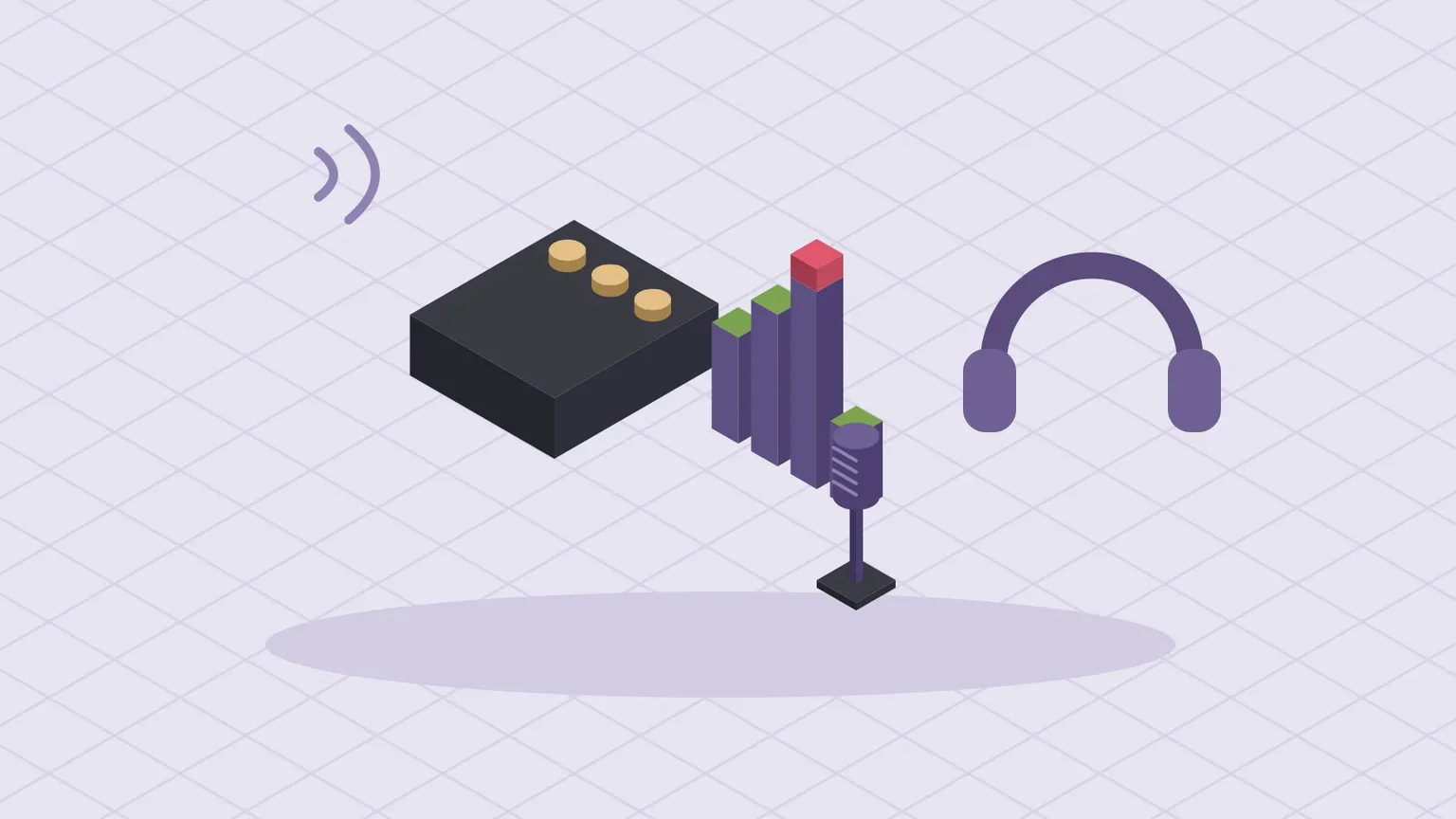
Zuschauer verzeihen ein unscharfes Bild eher als schlechten Ton. Im Audiomixer siehst du zwei Spuren: „Desktop-Audio“ (alles, was dein PC abspielt) und „Mikrofon/AUX“. Klick beim Mikrofon auf die drei Punkte oder das Zahnrad und öffne „Filter“. Füg diese Filter in genau dieser Reihenfolge hinzu:
| Filter | Wozu | Startwert |
|---|---|---|
| Rauschunterdrückung | entfernt Lüfter- und Grundrauschen | Methode RNNoise |
| Rauschsperre | schaltet das Mikro stumm, wenn du nicht sprichst | Schließen −32 dB, Öffnen −26 dB |
| Kompressor | gleicht laute und leise Stellen an | Verhältnis 4:1, Schwelle −18 dB |
| Limiter | verhindert Übersteuern | Schwelle −1 dB |
Sprich danach in normaler Lautstärke und schau auf die Pegelanzeige. Deine Stimme sollte überwiegend im gelben Bereich liegen, also etwa zwischen −15 und −10 dB, und nie im roten. Stell das Spiel über „Desktop-Audio“ so ein, dass du gut verständlich darüber liegst.
Schritt 4: Video- und Ausgabeeinstellungen
Unter „Einstellungen → Video“ setzt du die Basis-(Leinwand-)Auflösung auf die Auflösung deines Monitors. Die Ausgabeauflösung bestimmt, was beim Publikum ankommt.
Unter „Einstellungen → Ausgabe“ stellst du den Ausgabemodus auf „Erweitert“ und wählst beim Encoder die Hardware deiner Grafikkarte: NVENC bei NVIDIA, AMF bzw. „AMD HW“ bei AMD, Quick Sync bei Intel. Der Hardware-Encoder entlastet den Prozessor, sodass das Spiel flüssig bleibt.
| Ausgabe | Bildrate | Bitrate (CBR) | nötiger Upload |
|---|---|---|---|
| 1280 × 720 | 30 | 3000 kbit/s | ab ca. 5 Mbit/s |
| 1280 × 720 | 60 | 4500 kbit/s | ab ca. 7 Mbit/s |
| 1920 × 1080 | 60 | 6000 kbit/s | ab ca. 10 Mbit/s |
Dazu: Ratenkontrolle CBR und Keyframe-Intervall 2 Sekunden. Das sind die Werte, die Twitch in seinen Richtlinien nennt. YouTube erlaubt höhere Bitraten, die passende Tabelle steht in der YouTube-Hilfe (siehe Quellen). Wenn du unsicher bist, fang mit 720p60 an. Ein flüssiges 720p sieht besser aus als ein ruckelndes 1080p.
Schritt 5: Testen, bevor du live gehst
Klick zuerst auf „Aufnahme starten“, spiel fünf Minuten und schau dir die Datei an. Stimmen Lautstärke, Webcam-Position und Bild? Erst dann geht es an den echten Stream.
Während des Streams zeigt das Fenster „Statistiken“, ob Bilder verloren gehen. Steigt dort die Zahl der wegen des Netzwerks ausgelassenen Bilder, ist die Bitrate zu hoch für deine Leitung. Wächst die Zahl der Bilder, die wegen Kodierungsverzögerung übersprungen werden, ist der Encoder überlastet. Dann hilft eine niedrigere Auflösung oder Bildrate.
- Upload messen, höchstens 70 Prozent davon für den Stream einplanen
- Szene „Spiel“ mit Spielaufnahme und Webcam, dazu eine Pausen-Szene
- Mikrofon mit Rauschunterdrückung, Rauschsperre, Kompressor und Limiter
- Hardware-Encoder, CBR, Keyframe-Intervall 2 Sekunden
- Vor dem ersten Stream eine Testaufnahme machen
Du streamst schon und hängst an einem Problem mit Ton oder Bitrate? Frag in der Streaming-Ecke der Community nach, am besten mit einem Screenshot deiner Einstellungen, aber ohne Stream-Schlüssel.
- OBS Studio – obsproject.com/de
- Twitch-Hilfe: Broadcasting Guidelines – help.twitch.tv/s/article/broadcasting-guidelines
- YouTube-Hilfe: Encoder-Einstellungen, Bitraten und Auflösungen – support.google.com/youtube/answer/2853702?hl=de
Kommentare
Noch keine Kommentare. Was meinst du dazu?
Mitreden? Melde dich an, um zu kommentieren.