SSD kaufen: SATA, NVMe, PCIe 4.0 oder 5.0 – was brauchst du wirklich?
Schneller laden, schneller starten: Welche SSD in deinen PC oder deine PS5 passt, worauf es bei Speicherzellen und Haltbarkeit ankommt und wo du sparen kannst.

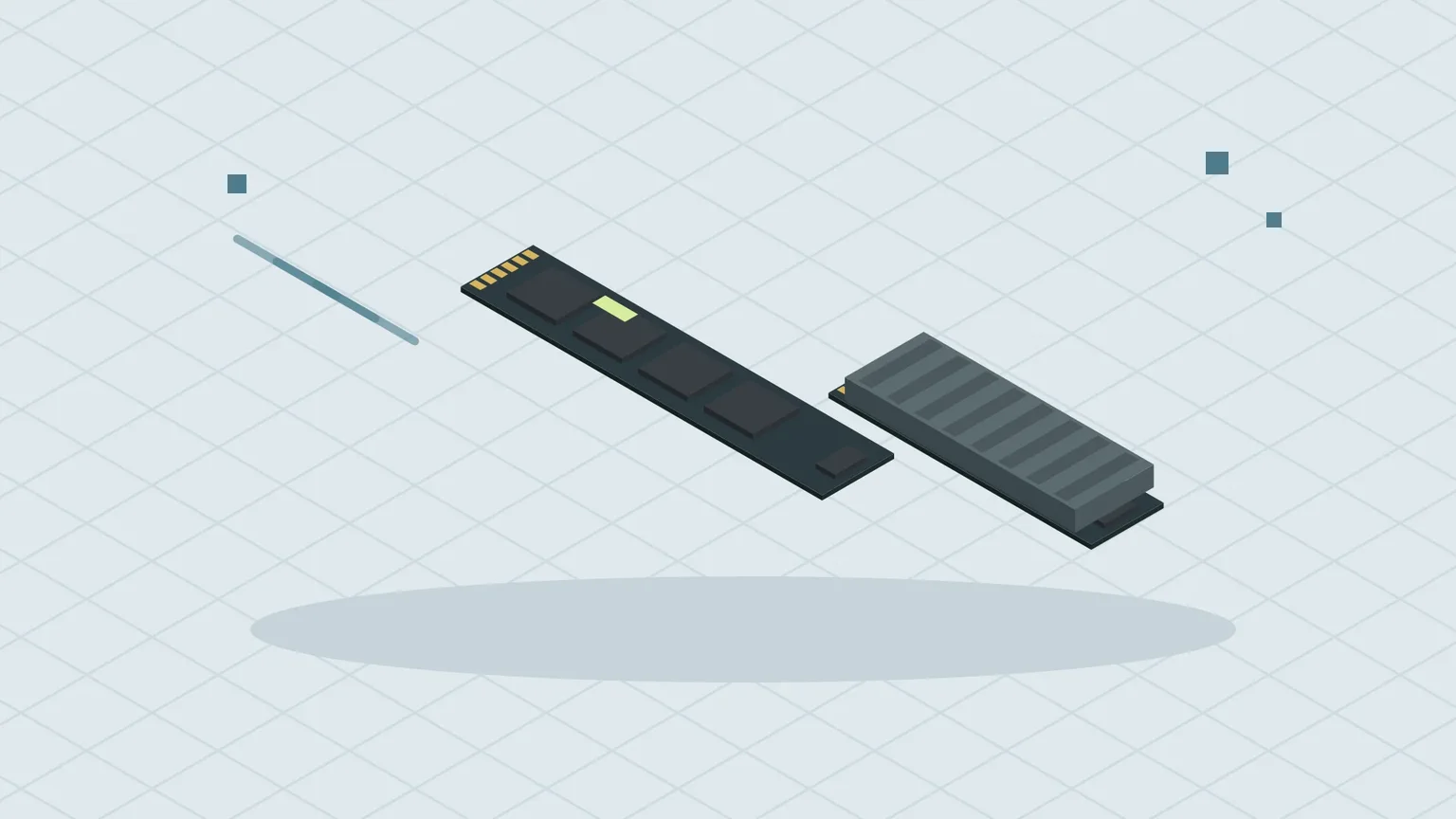
Eine SSD ist das Upgrade, das sich bei älteren Rechnern am stärksten bemerkbar macht. Beim Kauf stolperst du allerdings über viele Kürzel: SATA, NVMe, M.2, PCIe 4.0, TLC, QLC, TBW. Dieser Ratgeber sortiert sie und zeigt, welche Angaben für Spiele und Alltag zählen und wo höhere Zahlen nur auf dem Papier etwas bringen.
Bauform und Anschluss: M.2 ist nicht gleich NVMe
Die meisten SSDs sehen heute aus wie ein Kaugummistreifen. Das ist die Bauform M.2, meist in der Länge 2280 (22 mm breit, 80 mm lang). M.2 sagt aber noch nichts über die Geschwindigkeit. Über den Steckplatz laufen zwei Arten von SSDs:
| Typ | Anschluss | lesen, ungefähr |
|---|---|---|
| 2,5-Zoll-SATA | SATA-Kabel | bis 550 MB/s |
| M.2 SATA | M.2, SATA-Protokoll | bis 550 MB/s |
| M.2 NVMe PCIe 3.0 | M.2, PCIe | bis 3500 MB/s |
| M.2 NVMe PCIe 4.0 | M.2, PCIe | bis etwa 7500 MB/s |
| M.2 NVMe PCIe 5.0 | M.2, PCIe | über 10.000 MB/s |
Im Handbuch deines Mainboards steht, welche Steckplätze NVMe unterstützen und mit welcher PCIe-Version. Eine PCIe-4.0-SSD läuft auch in einem PCIe-3.0-Steckplatz, dann eben mit dessen Tempo.
Wie schnell muss es sein?
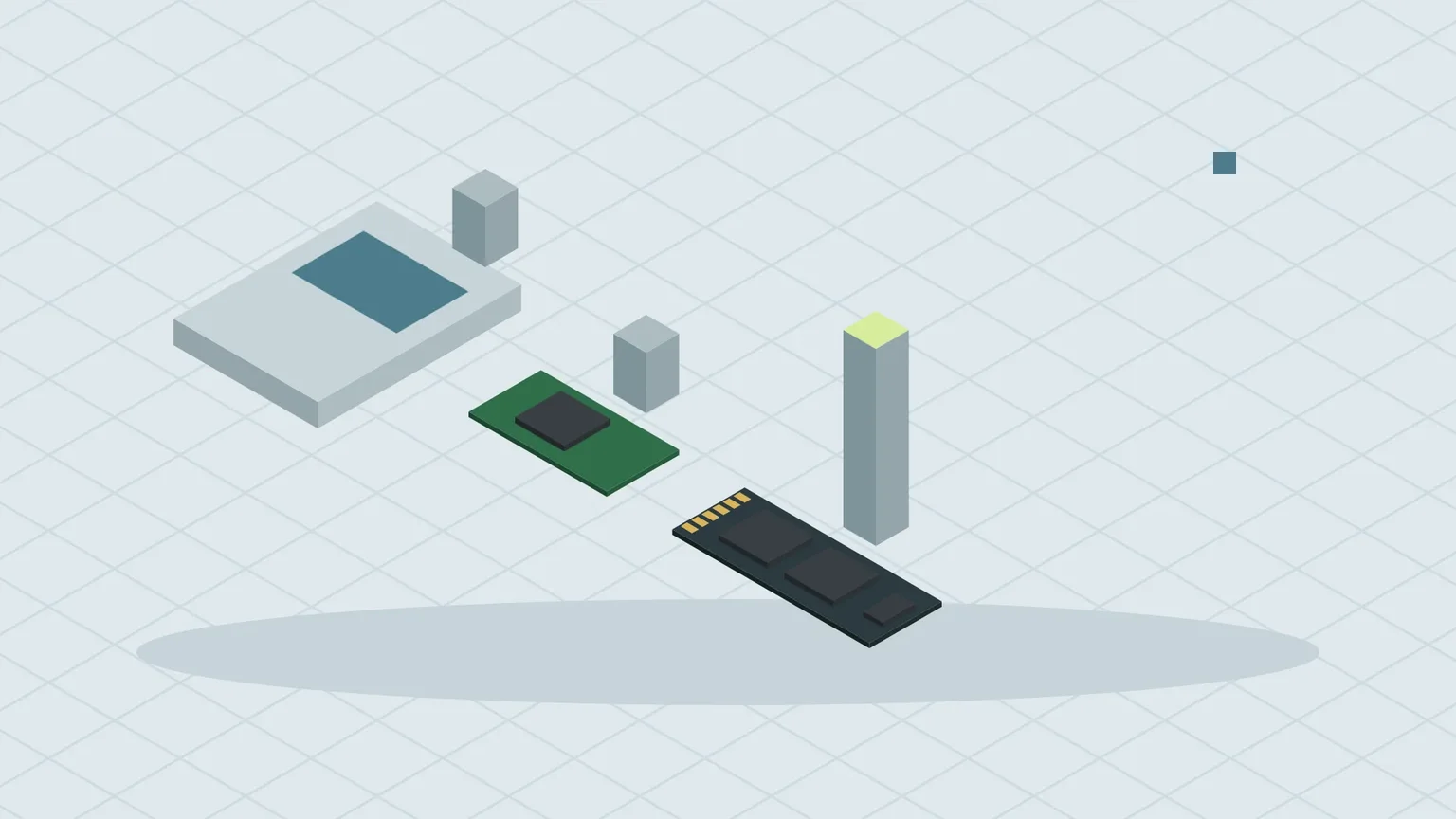
Der Sprung von einer Festplatte zur SSD ist riesig, der von SATA zu NVMe deutlich spürbar beim Kopieren großer Dateien. Bei Ladezeiten in Spielen sind die Unterschiede zwischen PCIe 3.0, 4.0 und 5.0 dagegen meist nur wenige Sekunden. Die meisten Spiele lesen nicht lange genug am Stück, um das Maximum abzurufen.
Für die meisten Gaming-PCs ist eine gute PCIe-4.0-SSD die sinnvollste Wahl. PCIe 5.0 lohnt sich, wenn du regelmäßig sehr große Dateien bewegst, etwa beim Videoschnitt. Diese SSDs werden außerdem heiß und brauchen einen ordentlichen Kühlkörper.
Die Angaben, die wirklich zählen
Bei zwei SSDs mit gleicher Kapazität und gleichem Anschluss lohnt sich der Blick auf diese Punkte.
Die Speicherzellen gibt es als TLC und QLC. TLC speichert drei Bit pro Zelle, QLC vier. QLC ist günstiger, wird aber beim Schreiben großer Datenmengen deutlich langsamer, sobald der schnelle Zwischenspeicher (SLC-Cache) voll ist, und verträgt weniger Schreibvorgänge. Für die Systemplatte ist TLC die bessere Wahl. Als Spielebibliothek, auf die selten geschrieben wird, ist QLC in Ordnung.
Teurere SSDs haben eigenen Arbeitsspeicher (DRAM) für die Verwaltungstabellen. Günstige Modelle ohne DRAM nutzen über „Host Memory Buffer“ (HMB) etwas vom Arbeitsspeicher des PCs. Für Spiele und normale Nutzung reicht das völlig.
Die Haltbarkeit steht als TBW im Datenblatt, also wie viele Terabyte insgesamt geschrieben werden dürfen. Bei 1-TB-Modellen sind 600 TBW üblich. Wer täglich 30 GB schreibt, braucht dafür über 50 Jahre. Für Privatleute ist der Wert selten ein Grund zur Sorge.
SSD für die PS5
Die PS5 hat einen freien M.2-Steckplatz. Laut Sony muss die SSD eine M.2-NVMe-SSD mit PCIe 4.0 sein, zwischen 250 GB und 8 TB groß. Empfohlen wird eine Lesegeschwindigkeit von 5500 MB/s oder mehr. Wichtig ist der Kühlkörper: Sony schreibt eine Kühlung vor, und die SSD darf mit Kühler höchstens 11,25 mm dick sein. Am einfachsten kaufst du ein Modell, das ab Werk mit passendem Kühlkörper als „PS5-kompatibel“ verkauft wird. Die Systemsoftware der Konsole muss vor dem Einbau aktuell sein.
Einbau und Umzug
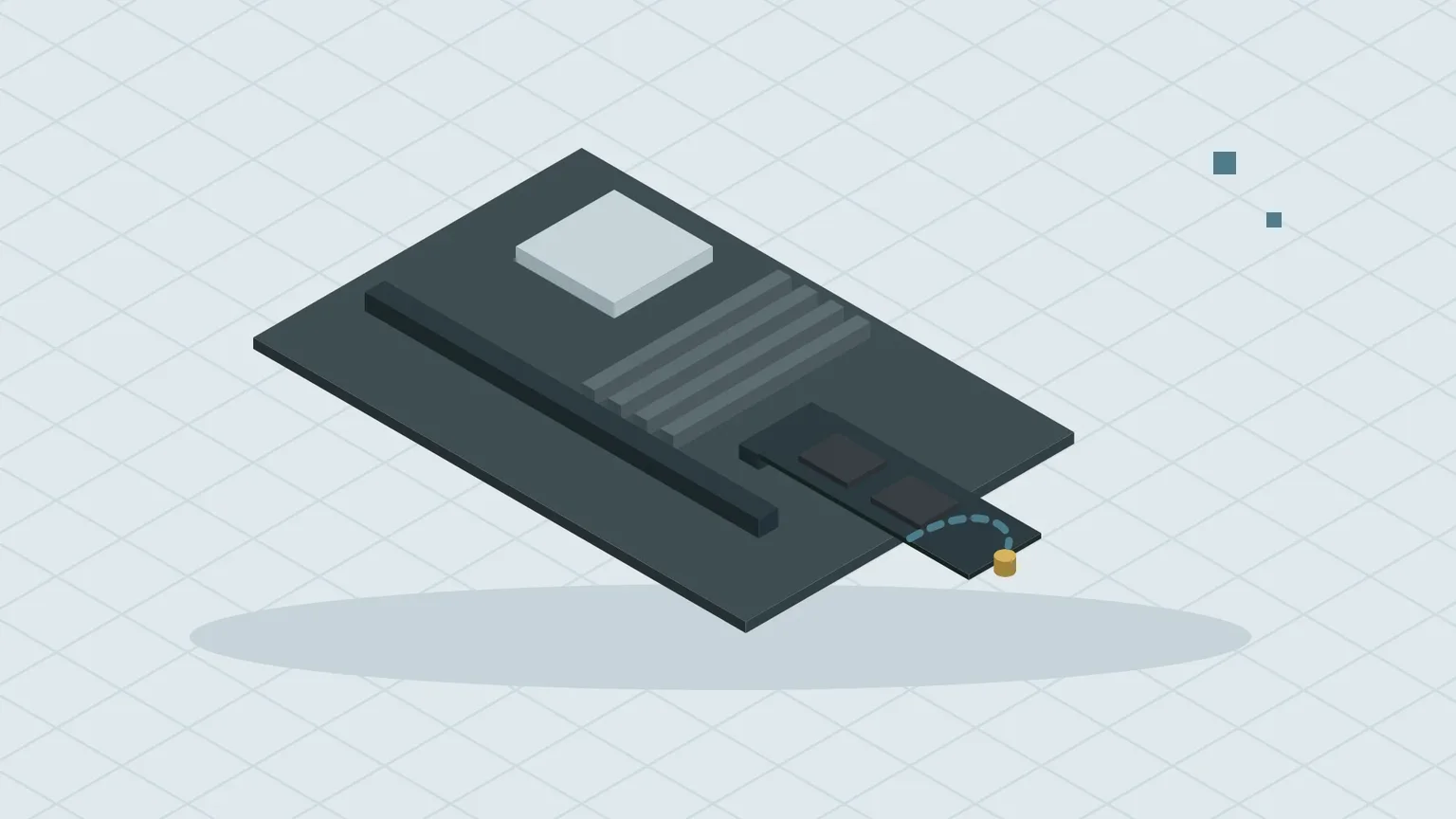
Der Einbau dauert wenige Minuten: Rechner vom Strom trennen, SSD schräg in den M.2-Steckplatz stecken, flach drücken und mit der kleinen Schraube oder dem Schnellverschluss fixieren. Viele Mainboards haben über dem Steckplatz einen Kühlkörper mit Wärmeleitpad, das du vorher abziehst. Die Schutzfolie auf dem Pad nicht vergessen.
Für den Umzug des Systems bieten viele SSD-Hersteller kostenlose Klon-Programme an. Eine Neuinstallation von Windows ist oft die sauberere Lösung. Vorher sicherst du deine Daten, siehe unseren Ratgeber zu Backups.
- Für Spiele reicht eine PCIe-4.0-NVMe-SSD mit TLC-Speicher
- M.2 ist die Bauform, NVMe das schnelle Protokoll: Datenblatt und Mainboard prüfen
- DRAM-lose Modelle mit HMB sind für Gaming in Ordnung
- 2 TB als Startpunkt, 10 bis 15 Prozent frei lassen
- PS5: PCIe 4.0, ab 5500 MB/s empfohlen, Kühlkörper Pflicht
Unsicher, ob dein Mainboard eine bestimmte SSD unterstützt? Frag in der Technik-Ecke, am besten mit genauer Modellbezeichnung von Mainboard und SSD.
- PlayStation-Support: So fügst du eine M.2-SSD zu einer PS5-Konsole hinzu – playstation.com/de-de/support/hardware/ps5-install-m2-ssd/
- NVM Express (Spezifikationen) – nvmexpress.org/
Kommentare
Noch keine Kommentare. Was meinst du dazu?
Mitreden? Melde dich an, um zu kommentieren.